Reclamaciones a proveedores o clientes
Describe el problema (retraso en una entrega, un cobro indebido, un servicio no prestado) y obtén una reclamación formal lista para enviar, con el tono y los argumentos adecuados.
 CLOUD
CLOUD
Describe lo que necesitas. Recibe un documento completo.
Crea cartas, informes, reclamaciones y contratos a partir de instrucciones sencillas.
Escribe con más facilidad cuando ya conoces el objetivo, pero necesitas un primer borrador.
Describe el problema (retraso en una entrega, un cobro indebido, un servicio no prestado) y obtén una reclamación formal lista para enviar, con el tono y los argumentos adecuados.
Genera cartas de bienvenida, avisos de cambio de condiciones o comunicaciones comerciales sin partir de una plantilla en blanco cada vez.
A partir de unas notas o puntos clave, obtén un informe o acta redactado de forma profesional y estructurada.
Describe las condiciones acordadas (partes, objeto, plazos, importes) y obtén un primer borrador de contrato que después puedes revisar y ajustar.
De unas instrucciones a un documento que puedes revisar y descargar.
Indica el tipo de documento, su finalidad y los datos importantes.
Ajusta el estilo para el destinatario y el contexto.
La herramienta redacta el texto y organiza su estructura.
Comprueba el contenido y expórtalo en el formato que necesites.
Capturas de la herramienta con datos de demostración.
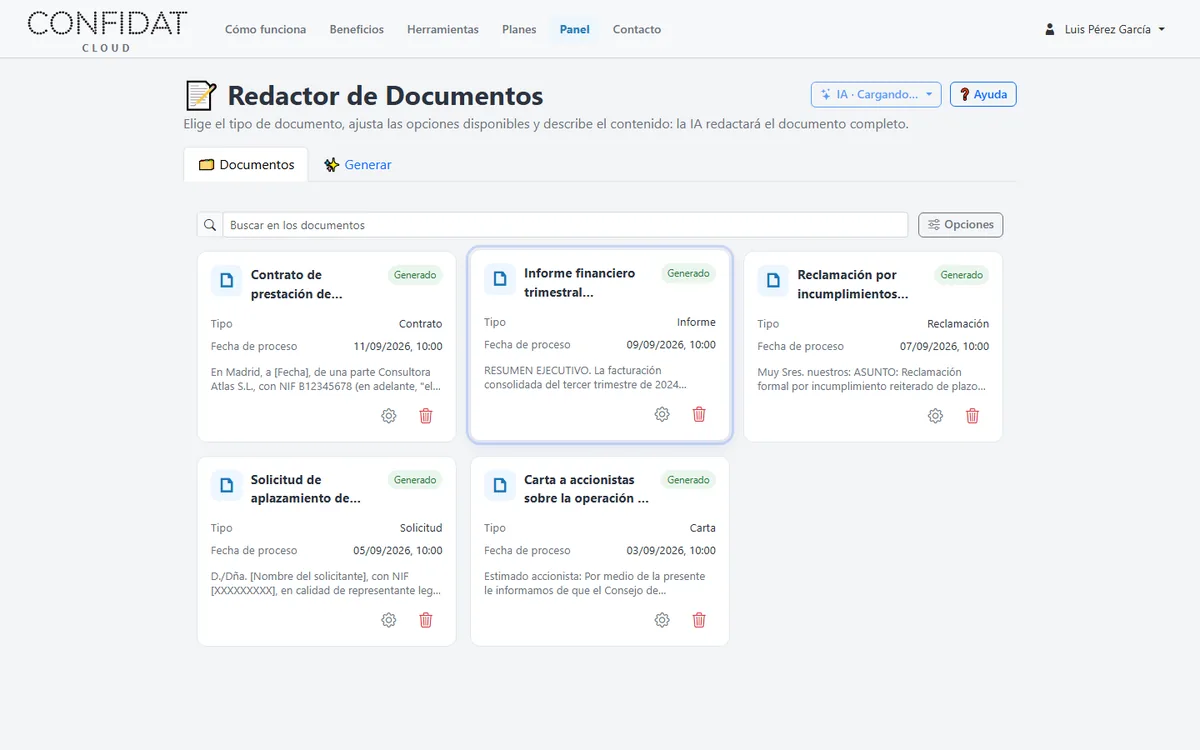
La pestaña Documentos reúne cartas, informes y otros textos de demostración.
Sesión de demostraciónLa vista previa deja comprobar redacción y estructura antes de exportar.
Sesión de demostración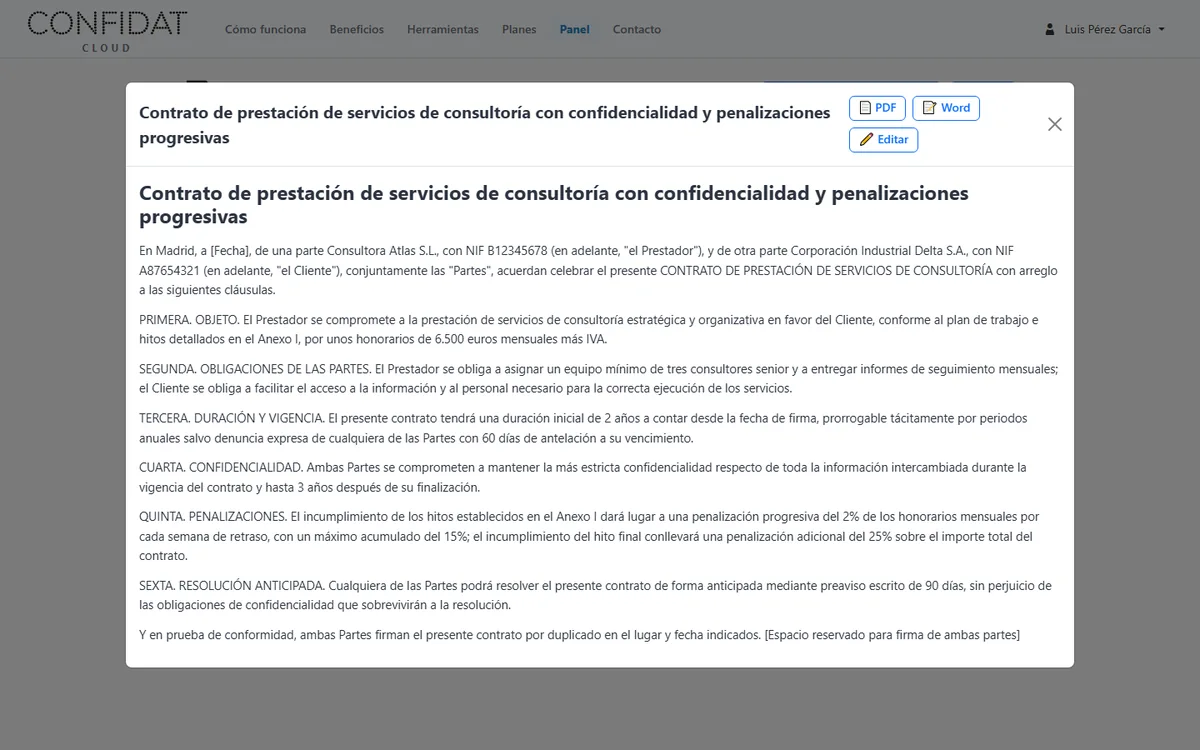
Revisa el contenido generado, ajusta los detalles y descarga el resultado con presentación profesional.
Información práctica antes de empezar.
Cartas, informes, reclamaciones, contratos y otros documentos completos a partir de tus instrucciones.
El documento generado se puede descargar en PDF o Word.
No, basta con indicar las instrucciones y la IA redacta el documento completo.
Sí. El botón IA permite seleccionar el modelo y el nivel de esfuerzo. Si no quieres elegir, puedes mantener la opción recomendada.
Indican su nivel de precio relativo: un símbolo identifica los modelos más económicos y cinco los de mayor coste. No equivalen a una cantidad fija de créditos; el consumo final depende del trabajo realizado.
Sí, la última selección válida se conserva para el Redactor de Documentos en ese navegador y ordenador.
Sí. El documento se abre en una ventana de detalle desde la que puedes editar el título y el contenido antes de descargarlo.
No necesariamente. Un modelo económico puede ser suficiente para documentos sencillos; los modelos más avanzados o un mayor esfuerzo pueden resultar útiles en trabajos complejos.
Sí. En la pestaña Documentos, el botón de parámetros de cada documento muestra el tipo, las opciones y las instrucciones utilizadas en esa generación.
Sí. Desde el popup de parámetros pulsa "Nuevo": se cargan esos mismos datos en la pestaña Generar, puedes modificarlos y generar un documento distinto sin alterar el original.
Los documentos creados antes de esta función no guardaron esos datos, por lo que el botón de parámetros aparece deshabilitado únicamente en esos casos.
La pestaña Documentos se abre por defecto y muestra tarjetas. Puedes buscar cualquier texto del registro y, desde Opciones, agrupar, ordenar y elegir los campos visibles. La configuración se conserva en ese navegador.
Pulsa su tarjeta para abrir el detalle, editarlo o descargarlo. La rueda dentada muestra los parámetros de generación y la papelera pide confirmación antes de eliminarlo.
Crea cartas, informes, reclamaciones y contratos a partir de instrucciones sencillas.